들어가기에 앞서
Gatsby 를 이용해 블로그 만들기를 시작하면서, 다크 모드 적용과 UI를 빠르게 구현하기 위해서 TailwindCSS, Material UI 등 UI 라이브러리 도입을 고민했습니다. 하지만 구현해야할 페이지와 컴포넌트가 다소 적기 때문에 배보다 배꼽이 더 크다 생각되어, SCSS와 모듈 방식을 선택했습니다.
이번 포스팅에선 Gatsby 블로그 구축 과정 중 CSS를 이용해 다크 모드를 적용한 경험과 마주친 문제를 해결해나간 과정을 공유해보려고합니다.
테마 모드에 따른 색상 토큰 적용하기
일반적으로 테마 모드를 적용하는 방법은 두 가지가 있습니다.
prefers-color-schema미디어 쿼리를 이용한 방법
장점 : CSS 만으로 테마를 구현할 수 있다.
단점 : light, dark 테마 모드만 적용 가능하고, 사용자의 시스템 설정을 무조건 따라야한다.
- body 태그 class 추가하는 방법
장점 : light, dark 이외의 다른 테마 모드도 적용 가능하고, 테마 변경이 자유롭다.
단점 : CSS 만으로 제어할 수 없고, 제어를 위한 추가 스크립트를 구현해야한다.
1. prefers-color-schema 미디어 쿼리를 이용한 다크 모드 적용
prefers-color-scheme 는 CSS 미디어 쿼리로, prefers-color-scheme 를 통해 사용자의 화면 모드에 따라 미리 정의한 모드의 컬러가 적용됩니다.
스크립트에서 시스템 화면 모드 확인 방법
// prefers-color-scheme 미디어 쿼리 값이 `dark` 인 지 매칭
window.matchMedia('(prefers-color-scheme: dark)').matches
@media (prefers-color-scheme: dark) {
  :root {
    --bg1: #1b1b1e;
    --bg2: #f8f9fc;
    --textColor: #f8f9fc;
    --borderColor: #f8f9fc;
  }
}
미디어 쿼리를 이용해 쉽게 다크 모드를 적용할 수 있지만, 주의해야될 점이 있습니다.
prefers-color-scheme미디어 쿼리는 몇몇 구 버전에서는 지원되지 않습니다. (브라우저 호환성 확인)- 항상 시스템의 결정에 따라 컬러모드를 결정해야 한다는 한계가 있습니다.
2. body 태그에 테마 모드 값 부여하기
body 태그에 테마 클래스를 추가하여 CSS를 적용하는 방법입니다.
🙋🏻 그럼 테마별로 CSS를 여려번 작성해줘야되지않나요?!
🍎 전역 CSS 변수를 이용해 토큰을 사전에 정의한 후 해당 토큰을 이용해 CSS를 작성함으로써 CSS를 여러벌 작성해야되는 번거로움을 최소화할 수 있습니다.
적용 순서
- 테마별 컬러 토큰을 CSS 전역 변수로 정의.
- 정의한 CSS 변수를 활용해 CSS를 작성.
- 테마 모드 변경을 위한 스크립트를 작성.
body 태그에 CSS 변수를 정의하여 body 태그의 하위의 요소에서 정의한 변수를 사용할 수 있습니다.
body 태그의 테마 클래스에 따라 CSS 변수가 적용되므로, 컨텐츠 CSS 작성 시 정의한 토큰을 활용합니다.
body {
  -—background-color: #ffffff;
  —-text-color: #000000;
}

body.dark {
  -—background-color: #000000;
  -—text-color: #ffffff;
}

button {
  background-color: var(-—background-color);
  color: var(-—text-color);
}
테마 모드 제어
간단히 로컬 스토리지를 활용한 모드 제어 방식을 사용자 시나리오로 작성해봤습니다.
사용자 시나리오 (User Scenario)
- 사용자가 처음으로 웹 사이트 방문 시 시스템 모드의 테마가 적용된다.
웹 사이트는 저장된 로컬 스토리지가 있는지 확인하고, 없다면 사용자의 시스템 모드를 적용한다.
- 사용자가 테마 모드를 변경한다.
사용자가 선택한 모드를 로컬 스토리지에 저장한다.
- 웹 사이트를 종료한다.
- 다시 웹 사이트에 방문한다. 이때 이 전에 사용자가 변경한 테마로 적용된다.
로컬 스토리지에 저장된 값이 있다면, 해당 값으로 테마가 적용된다. 이제 테마 모드 제어를 위해 스크립트를 추가해줍니다.
이제 작성된 사용자 시나리오를 기반으로 현재 테마 모드 조회와 테마 모드 변경 함수를 구현할 수 있습니다.
먼저 테마 모드 조회 함수입니다.
matchMedia window 내장 메서드를 이용해 시스템 모드를 조회하고, 로컬 스토리지에 특정 키가 있는지 조회합니다.
마지막으로 스토리지에 특정 키가 없다면 시스템 모드 테마를, 있다면 스토리지에 저장된 테마를 반환합니다.
// 현재 테마 모드 가져오기
const getThemeMode = () => {
  // STEP 1. 로컬 스토리지 값 조회
  const localMode = localStorage.getItem('theme-mode')

  // STEP 2. 시스템 모드 값 조회
  const isSystemDarkMode = window.matchMedia('(prefers-color-scheme: dark)').matches
  const systemMode = isSystemDarkMode ? 'dark' : 'light'

  // STEP 3. 우선적으로 사용자가 설정한 로컬 스토리지 값을 가져온다.
  return localMode ?? systemMode // 로컬 스토리지 값이 없다면 시스템 모드 적용
}
테마 모드 변경 함수입니다.
인자로 넘어온 변경될 모드를 스토리지에 저장한 후, 현재 적용된 모드를 prevMode 변수에 저장합니다.
prevMode 이전 테마 모드는 body 태그 클래스에서 제거하고, 변경될 테마 모드를 body 태그에 추가해줍니다.
// 테마 모드 변경하기
const setThemeMode = mode => {
  // STEP 1. 사용자가 설정한 모드를 로컬 스토리지에 저장
  localStorage.setItem(mode)

  // STEP 2. 설정한 모드로 body 태그에 클래스를 추가/삭제한다.
  const prevMode = mode === 'light' ? 'dark' : 'light'
  window.document.body.classList.remove(prevMode)
  window.document.body.classList.add(mode)
}
이제 첫 렌더링 시 테마 적용을 위한 hook을 추가해줍니다.
getThemeMode 함수를 통해 현재 테마 모드를 가져오고, body 태그에 클래스를 추가해줍니다.
페이지 첫 접근 시 적용된 테마 설정
useEffect(() => {
  // STEP 1. 현재 테마 모드 가져오기
  const currentMode = getThemeMode()

  // STEP 2. body 태그에 class 추가
  window.document.body.classList.add(currentMode)

  // STEP 3. 로컬 스토리지에 테마 모드 값 갱신
  localStorage.setItem('theme-mode', currentMode)
}, [])
서버 사이드 환경(SSR)에서 다크 모드 적용 시 화면 깜박임 해결
마지막으로 CSR과 SSR의 상태가 달라 발생하는 화면 깜박임 오류에 대해 다뤄보려고합니다.
💣 서버가 터졌습니다..
Gatsby 는 정적으로 페이지를 생성하는 SSG 방식을 사용합니다. v4가 공개되고부터는 SSG 방식 외에도 서버 사이드 렌더링(SSR) 방식 또한 지원합니다.
Gatsby 로컬 서버는 CSR 방식으로 동작되기 때문에 발생하지 않았던 오류가 실제 서버에 반영되었을때 발생한 것이였습니다..
먼저 오류를 해결하기 위해서 로컬 서버에서도 SSR 로 동작되어야하는데, 다행이 Gatsby 에서는 로컬 서버에서도 SSR 로 동작될 수 있게 옵션을 제공합니다.
gatsby-config.js 파일에 DEV_SSR옵션을 추가해줍니다.
module.exports = {
  // ...
  flags: {
    // NOTE: 로컬 서버에서 SSR 확인을 위해 true 로 변경
    DEV_SSR: true,
  },
  // ...
}
❌ localStorage is not undefined
localStorage 는 브라우저에서만 사용 가능한 API이기 때문에 예외 처리가 필요합니다.
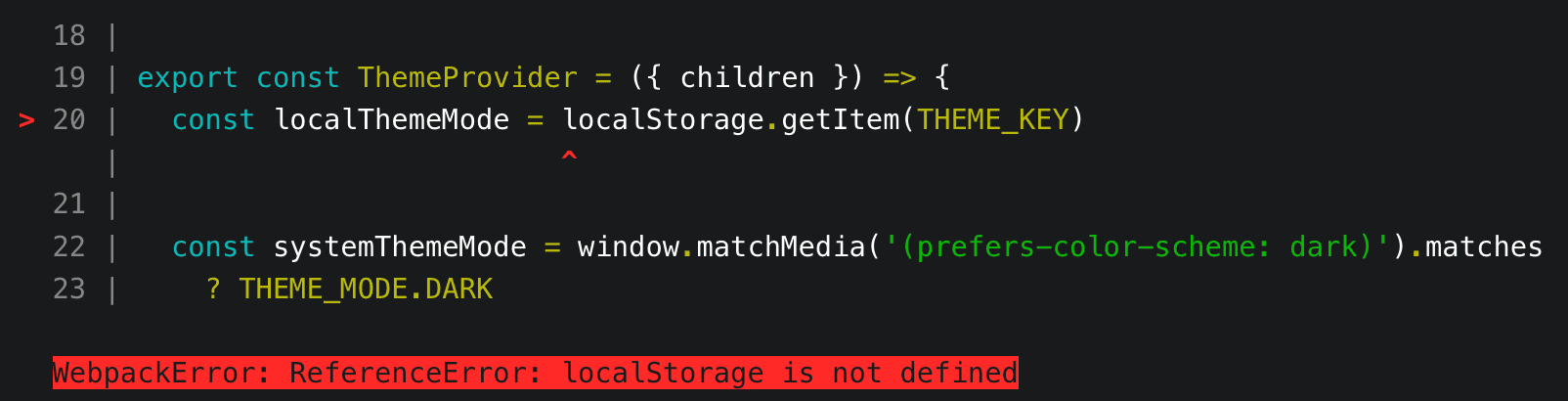
localStorage 예외 처리 방법
if (typeof window !== undefined) { ... }
화면 깜박임 현상 (Screen Flickering)
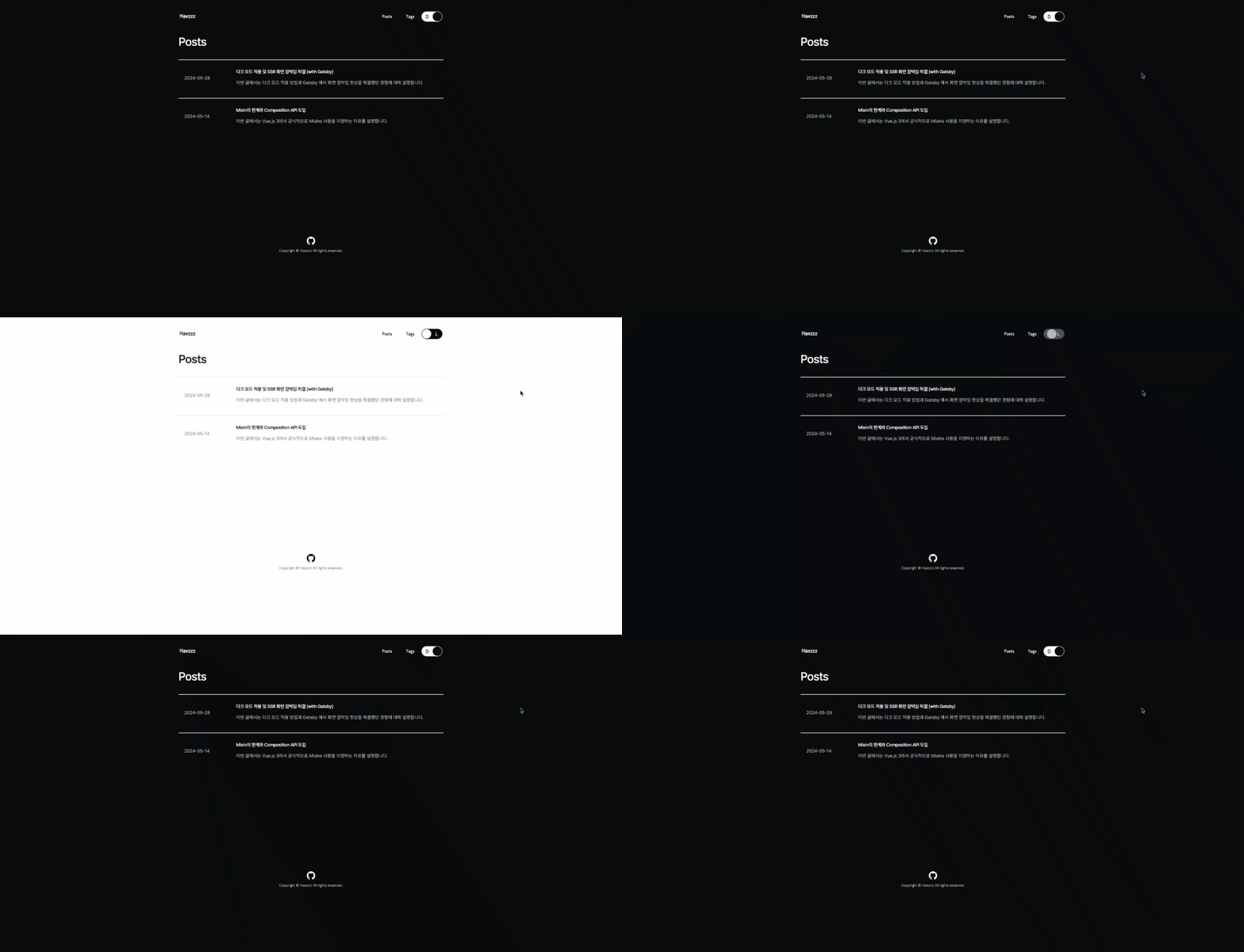
사용자는 dark 테마를 선택했지만, 초기 테마 모드가 light이기 때문에 화면 깜박임이 발생합니다.
SSR과 CSR의 상태가 다르기 때문인데, 하이드레이팅되는 시점에 light -> dark 테마로 변경되기 때문입니다.
실제 서버에서 html를 생성하는 시점에는 typeof window !== undefined 로 모드 적용 코드가 예외 처리되었기 때문에 서버에서는 light 테마의 html 를 생성합니다.
그 후 하이드레이팅되며 테마가 적용되었기 때문에 화면 깜박임 현상이 발생하는 것입니다.
이를 해결하기 위해선 SSR과 CSR의 상태를 매칭해줘야하는데, 테마를 적용하는 로직을 스크립트 최상단에서 먼저 실행함으로써 해결할 수 있다.
화면의 첫 진입점인 index.html 내에 스크립트를 추가하여 초기 모드 값을 가져와 세팅한다.
gatsby 에선 gatsby.ssr.js 파일에서 dom이 페인팅되기 전에 스크립트를 먼저 실행되도록 추가해주었다.
index.html
<!DOCTYPE html>
<html lang="en">
  <head>
    ...
  </head>
  <body>
    <script>
      const localThemeMode = localStorage.getItem('${THEME_KEY}')
      const systemThemeMode = window.matchMedia('(prefers-color-scheme: dark)').matches
        ? 'dark'
        : 'light'

      const currentMode = localThemeMode ?? systemThemeMode
      document.body.classList.add(currentMode)
    </script>
    <div id="root"></div>
  </body>
</html>
gatsby.ssr.js
/**
 * @type {import('gatsby').GatsbySSR['onRenderBody']}
 */
export const onRenderBody = ({ setHtmlAttributes, setPreBodyComponents }) => {
  const preloadScript = `
    const localThemeMode = localStorage.getItem('${THEME_KEY}')
    const systemThemeMode = window.matchMedia('(prefers-color-scheme: dark)').matches ? 'dark' : 'light'

    const currentMode = localThemeMode ?? systemThemeMode
    document.body.classList.add(currentMode)
  `

  setHtmlAttributes({ lang: `en` })
  setPreBodyComponents(<script dangerouslySetInnerHTML={{ __html: preloadScript }} />)
}
마지막으로 페이지 첫 렌더링 시 초기값을 적용하기 위해 useEffect hook 을 수정합니다.
body 에 추가된 테마 클래스를 가져와 SSR과 CSR 테마 상태를 hydration 해줍니다.
useEffect(() => {
	// STEP 1. 현재 테마 모드 가져오기
	const currentMode = getThemeMode()

	// STEP 2. body 태그에 class 추가
	window.document.body.classList.add(currentMode)

	// STEP 3. 로컬 스토리지에 테마 모드 값 갱신
	localStorage.setItem('theme-mode', currentMode)

  useEffect(() => {
    // NOTE: 브라우저 환경에서만 실행
    if (isBrowser) {
      const currentMode = window.document.body.classList.contains(THEME_MODE.DARK)
        ? THEME_MODE.DARK
        : THEME_MODE.LIGHT
      setTheme({ ...theme, mode: currentMode })
    }
  }, [])
마치며
CSS 를 이용해 다크 모드를 적용하는 방법에 대해 정리해보았습니다.
개발을 하다보면 스펙에 비해 과도한 성능과 유지보수의 부담으로 다양한 상황에 유연하게 대응하기 위해서 자체적으로 개발해야될때가 올 것입니다.
"바퀴를 다시 발명하지 마라"라는 말과 같이 미리 만들어진 바퀴는 개발 시간을 단축시킬 수 있지만, 때로는 우리가 바퀴를 발명해야 할 필요성을 느낄 때도 있습니다.
이러한 순간에는 순수한 개발에 집중하여, HTML, CSS, JavaScript만을 사용하여 개발할 수 있어야 합니다.